Guide d’installation IBO Player pour StreamMo
Tout le nécessaire pour passer d’un abonnement neuf à une grille complète : installer l’application sur chaque plateforme prise en charge, enregistrer la liste de lecture et régler les quelques paramètres qui rendent l’interface agréable.
Sur cette page
StreamMo diffuse sa grille par l’intermédiaire d’IBO Player, et uniquement par IBO Player. Ce n’est pas l’application IPTV la plus tape-à-l’œil, mais elle s’installe sur presque toutes les plateformes, y compris les téléviseurs intelligents non Android, la lecture est fluide et l’interface ne gêne pas. Si vous venez de commander sur la page de commande, ce document est le seul dont vous avez besoin.
Forces et faiblesses d’IBO Player
Toute application comporte des compromis, et il est plus honnête de les annoncer que de les laisser découvrir après paiement.
Elle s’installe sur presque tout — un point fort
IBO Player est publiée pour tous les systèmes d’exploitation courants, d’Android jusqu’à Linux, et le site du développeur propose un téléchargement direct pour chaque plateforme. Cette étendue est rare.
Un vrai bon choix pour les téléviseurs non Android — un point fort
Le plus grand obstacle en IPTV, c’est le téléviseur intelligent qui ne tourne pas sous Android. Ces systèmes fermés découragent les développeurs, si bien qu’il existe très peu de lecteurs IPTV pour eux. IBO Player est publiée directement dans les magasins LG et Samsung, ce qui règle le problème.
Elle n’enregistre rien — un point faible
Aucune fonction d’enregistrement, à aucun niveau. Tout le monde n’enregistre pas, mais son absence complète reste une limite réelle face à d’autres lecteurs du marché.
Aucun mode multi-écran — un point faible
Impossible de regarder deux flux côte à côte. Comme un abonnement StreamMo n’autorise de toute façon qu’un appareil à la fois, cela pèse moins ici qu’ailleurs.
Les listes s’activent à distance — une particularité
La plupart des applications IPTV permettent de saisir l’adresse du serveur, l’utilisateur et le mot de passe directement dans l’application. IBO Player procède autrement : vous enregistrez la liste sur le portail web IBO et l’application va la chercher. C’est une étape de plus la première fois, invisible ensuite.
L’application a ses propres frais de licence
IBO Player accorde une période d’évaluation de cinq jours, puis demande une licence — 5 € pour un an ou 10 € à vie. Ce paiement va au développeur de l’application, pas à StreamMo, et c’est le seul coût hors abonnement.
Installer IBO Player sur téléphones, tablettes et boîtiers Android
Installation Android
- Téléchargez le fichier d’installation depuis le site officiel d’IBO Player ou depuis le lien fourni par votre agent de support.
- Android vous avertira que le fichier provient de l’extérieur du Play Store. Le fichier est sûr — choisissez Télécharger quand même.
- Ouvrez le fichier téléchargé.
- Sélectionnez Installer.
- Une fois l’installation terminée, ouvrez l’application.
- Un écran d’introduction apparaît la première fois. L’enregistrement de la liste est traité plus bas sur cette page — pour l’instant, sélectionnez OK.
- Le tableau de bord se charge et l’application est prête.
Installer IBO Player sur Windows
Windows 10 et Windows 11 (64 bits)
- Téléchargez l’installateur Windows. Notez que seuls Windows 10 et les versions supérieures sont pris en charge, et que la version est 64 bits.
- La sécurité Windows interrompt l’installation parce que le fichier ne provient pas du Microsoft Store. Sélectionnez Informations complémentaires.
- Sélectionnez Exécuter quand même pour continuer.
- Sélectionnez Suivant.
- Cochez la case du raccourci bureau si vous en voulez un, puis Suivant.
- Sélectionnez Installer pour terminer.
- Sélectionnez Terminer pour lancer IBO Player.
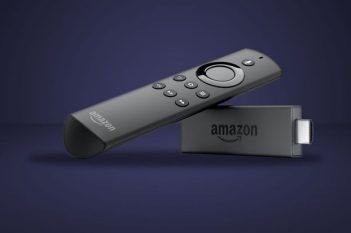
Installer IBO Player sur l’Amazon Fire TV Stick
Fire TV Stick — la procédure longue, mais une seule fois
- Depuis le tableau de bord du Fire TV, allez sur l’icône de loupe, descendez dans le champ de recherche et appuyez sur OK.
- Il vous faut d’abord l’application Downloader, qui permet l’installation externe. Tapez D sur le clavier virtuel ; Downloader apparaît en première suggestion. Sélectionnez-la et appuyez sur OK.
- Sélectionnez l’application pour lancer l’installation.
- Choisissez Télécharger.
- Autorisez l’accès aux médias lorsqu’on vous le demande.
- Une fois Downloader ouvert, placez-vous sur le champ d’adresse au-dessus du bouton jaune Go et appuyez sur OK.
- Saisissez le code Downloader officiel de la version Android d’IBO Player — 511693 — puis sélectionnez Go.
- Le téléchargement démarre depuis le site officiel. N’y touchez pas jusqu’à la fin.
- Attendez la fin de la barre de progression.
- Amazon bloque l’installation parce que le fichier vient d’ailleurs que de son magasin. Sélectionnez Paramètres.
- Choisissez Installer des applications inconnues. Si cette section est absente, allez dans À propos et appuyez sept fois sur OK pour faire apparaître les Options développeur, puis revenez ici.
- Sélectionnez Downloader et appuyez sur OK pour faire passer le commutateur de OFF à ON.
- Poursuivez l’installation avec les habituels Suivant et OK.
- Un message de premier lancement apparaît. Sélectionnez OK.
- L’application est installée et prête.
Installer IBO Player sur macOS
MacBook et iMac
- Ouvrez le site d’IBO Player et téléchargez la version macOS depuis la section de téléchargement.
- Ouvrez le fichier téléchargé et glissez l’icône dans le dossier Applications.
- Après quelques secondes, l’application est installée. Ouvrez Launchpad et sélectionnez l’icône.
- macOS refuse le premier lancement parce que l’application n’a pas été installée depuis l’App Store. C’est normal.
- Depuis le menu Pomme, ouvrez Réglages Système, descendez jusqu’à Confidentialité et sécurité, puis faites défiler à droite jusqu’à la section de sécurité des applications.
- Sélectionnez Ouvrir quand même. Le choix est permanent : les lancements suivants passent directement.
- L’application est prête pour l’enregistrement de la liste de lecture.
Installer IBO Player sur téléviseurs LG et Samsung
LG webOS, Samsung Tizen et équivalents
- Ouvrez le LG Content Store (ou son équivalent Samsung).
- Sélectionnez l’icône de loupe dans le coin supérieur droit.
- Tapez IBO Player.
- Choisissez le bon résultat — plusieurs applications portent des noms voisins, retenez celle intitulée exactement « IBO Player ».
- Sélectionnez Installer.
- Sélectionnez Lancer pour l’ouvrir.
- Un message de bienvenue apparaît au premier lancement. Passez ensuite à l’enregistrement de la liste ci-dessous.
Ajouter votre liste de lecture StreamMo
IBO Player utilise l’activation distante : vous saisissez vos identifiants sur le portail IBO et l’application les récupère. Voici la marche à suivre.
Enregistrer la liste
- Depuis le site d’IBO Player, ouvrez Manage Playlist dans le menu du haut.
- On vous demandera une adresse MAC et une clé d’appareil. Les deux proviennent de l’application — voir l’étape suivante.
- Sur votre appareil, ouvrez IBO Player et sélectionnez l’icône de profil sur le tableau de bord principal.
- Le panneau Device Info, en haut à gauche, contient les deux valeurs. Saisissez-les dans le formulaire du portail et connectez-vous.
- Vous êtes dans la zone de gestion des listes, où le compte StreamMo s’ajoute. Deux méthodes existent, selon ce que nous vous avons envoyé.
Méthode A — Add Playlist (ligne M3U)
Si vos identifiants sont arrivés sous forme d’une seule longue adresse, c’est la voie la plus simple.
- Sélectionnez Add Playlist dans le portail.
- Playlist name — l’étiquette de votre choix, par exemple « StreamMo ».
- Playlist URL — collez la ligne exactement telle que nous l’avons envoyée, sans espace final.
- XMLTV EPG URL — laissez ce champ vide. IBO Player tire alors le guide de la liste elle-même, ce que vous voulez. Ne le remplissez que si vous utilisez une source EPG tierce.
- Protect this playlist — facultatif. Cocher cette case permet d’ajouter un NIP à la liste.
- Sélectionnez Save.
Méthode B — Add XC Playlist (Xtream Codes)
Si nous vous avons envoyé un hôte, un nom d’utilisateur et un mot de passe plutôt qu’une seule ligne, utilisez celle-ci.
- Depuis le tableau de bord du portail, sélectionnez Add XC Playlist.
- Remplissez les mêmes champs que dans la méthode A, plus HOST — l’adresse du serveur figurant dans votre courriel d’identifiants.
- Enregistrez, puis fermez et rouvrez IBO Player, ou utilisez Data Refresh sur le tableau de bord.
Régler la section Live TV
La disposition par défaut de Live TV est, franchement, à l’étroit : les noms de chaînes débordent sous la fenêtre d’aperçu et le guide est de travers. Un seul réglage corrige cela.
Corriger la disposition
- Depuis le tableau de bord, sélectionnez l’icône d’écran à côté du symbole Wi-Fi.
- Vous êtes dans Live Screen Style. Quittez le style par défaut pour l’autre, puis enregistrez.
- Les noms de chaînes ont désormais de la place, la fenêtre d’aperçu s’ajuste et le guide s’aligne. Les catégories sont masquées par défaut dans cette disposition — appuyez sur la flèche gauche de la télécommande (ou le geste retour sur un écran tactile) pour les rappeler.
Favoris et recherche
- Pour mettre une chaîne en favori, maintenez la sélection dessus dans la liste, puis confirmez Add. Un cœur apparaît à côté du nom.
- Le dossier des favoris se trouve en haut de la colonne des catégories.
- La recherche est dans le coin inférieur gauche de la vue Live TV et couvre toutes les catégories. Elle fonctionne par terme exact : tapez le nom avec soin, car une mauvaise combinaison ne renvoie rien plutôt qu’un résultat approchant.
Comprendre le menu des réglages
C’est ici que réside la configuration de l’application, et quelques réglages méritent d’être faits dès le premier jour.
- Network — un raccourci vers les réglages sans fil de l’appareil.
- Parental control — pose un NIP sur l’application. La première fois, saisissez
0000comme mot de passe actuel même si vous n’en avez jamais défini. NIP oublié ensuite ? Réinitialisez-le depuis le portail IBO. - Check for updates — permet à l’application de se mettre à jour à distance.
- Language — seize langues d’interface, français et anglais compris.
- Application info — numéro de version et date d’expiration de la licence.
- Clear cache — la première chose à essayer quand le guide se comporte mal ou que les visuels se chargent corrompus.
- Manage categories — masque n’importe quelle catégorie de chaînes, films ou séries. Le réglage le plus utile sur une grande grille.
- Live TV player — choisissez entre le lecteur Android, EXO Player et VLC. Passer à VLC règle la plupart des problèmes de lecture tenaces.
- VOD player — le même choix, appliqué aux films et séries.
- Main screen background — douze arrière-plans au choix.
- Content strategy — charger toute la grille au démarrage, ou charger chaque section uniquement à son ouverture. Sur du matériel lent, choisissez la seconde option.
- Auto boot on start — ouvre IBO Player automatiquement à la mise sous tension de l’appareil.
- More options — sept réglages supplémentaires : vérification de redirection d’URL, désactivation du guide sur Live TV, respect de l’extension de l’URL de flux, format M3U forcé, chargement à l’exécution pour films et séries, et décodage UTF-8 pour les listes qui l’exigent.
Questions d’installation
IBO Player fonctionne sur tous les appareils Android, les ordinateurs macOS, Windows 10 et plus récent, Linux Debian et Ubuntu, et il est publié dans les magasins de contenu des téléviseurs LG et Samsung. C’est la seule application prise en charge par StreamMo.
Non. L’application n’offre aucune fonction d’enregistrement dans sa version actuelle. Si l’enregistrement vous est essentiel, il vaut mieux le savoir avant de commander.
L’application accorde une courte période d’évaluation de cinq jours après l’installation, après quoi le développeur demande une licence : 5 € pour un an ou 10 € à vie. Ces frais reviennent au développeur de l’application et sont entièrement distincts de votre abonnement StreamMo.
Depuis le tableau de bord d’IBO Player, sélectionnez l’icône d’écran à côté du symbole Wi-Fi pour ouvrir Live Screen Style. La disposition par défaut entasse les noms de chaînes sous la fenêtre d’aperçu ; passez à l’autre style et enregistrez. Les noms retrouvent de l’espace, le mini-écran s’ajuste et le guide s’aligne.
Dans la liste des chaînes, maintenez la sélection sur la chaîne voulue, puis confirmez Add. Un cœur apparaît à côté du nom et la chaîne rejoint le dossier des favoris en haut de la colonne des catégories.
Branchez-vous en Ethernet plutôt qu’en Wi-Fi lorsque c’est possible, redémarrez le routeur et l’appareil, puis videz le cache d’IBO Player dans les réglages. Si le problème ne touche qu’une chaîne, écrivez au support avec son nom afin que nous vérifiions le flux de notre côté.
Oui. Les réglages contiennent un panneau Gérer les catégories qui retire de l’interface n’importe quelle catégorie de chaînes, de films ou de séries. C’est le moyen le plus rapide de ramener une grille de 15 000 chaînes aux quelques centaines de flux que vous utilisez réellement.
Les réglages permettent d’alterner le moteur Live TV entre le lecteur Android, EXO Player et VLC, avec un réglage distinct pour la VOD. Si une chaîne précise saccade, passer à VLC règle le problème la plupart du temps.
Toujours bloqué malgré tout ? Écrivez au support avec le modèle de votre appareil et ce que vous voyez à l’écran. Si vous n’avez pas encore commandé, la page des tarifs présente tous les forfaits.